
Sim. Hoje a IA pode ajudar a criar e explicar fórmulas, organizar dados, encontrar padrões, preparar análises e automatizar parte do trabalho em Excel e Google Planilhas. O ganho de velocidade é real, mas a responsabilidade pelos números continua sendo de quem usa a planilha: fórmulas, intervalos, referências, compatibilidade e resultados importantes precisam ser rigorosamente conferidos antes de qualquer decisão.
A tecnologia não transforma uma planilha caótica em um balanço auditado num passe de mágica. Ela atua como um assistente ultrarrápido que, ocasionalmente, inventa caminhos ou ignora regras básicas de matemática. É por isso que dominar a IA para Excel significa, antes de tudo, dominar a arte de saber o que perguntar e como validar a resposta.
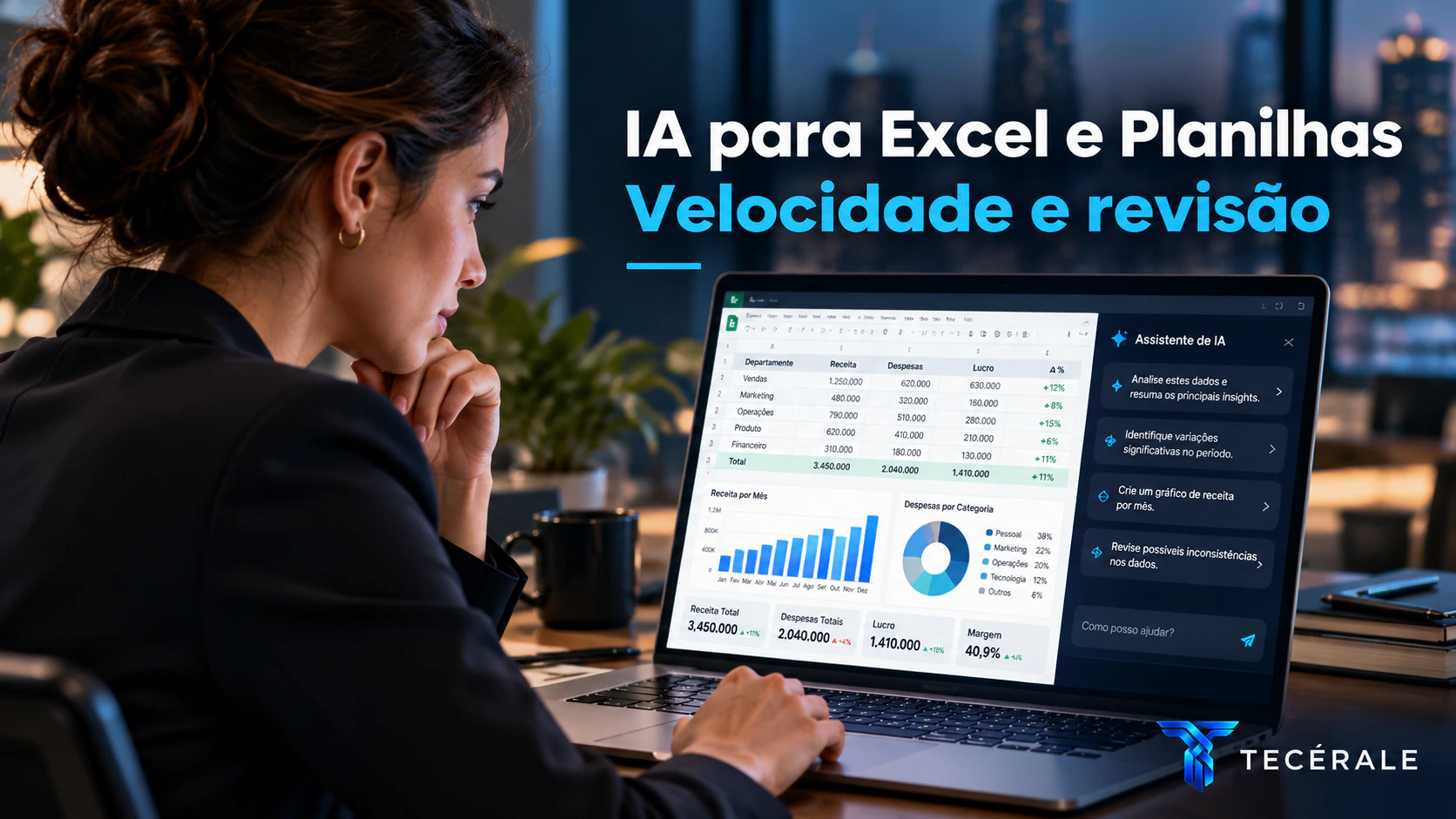
O que vale a pena automatizar com IA em planilhas
A Inteligência Artificial brilha quando você precisa de velocidade para estruturar lógicas ou lidar com o tédio de dados despadronizados. Ela é excepcionalmente útil para:
- Gerar fórmulas a partir de linguagem natural: "Crie uma fórmula que some os valores da coluna C apenas se a coluna B for 'Aprovado' e a data da coluna A for deste mês".
- Explicar fórmulas quilométricas: Sabe aquela planilha herdada de um colega com cinco funções SE aninhadas? A IA traduz a lógica para você.
- Padronizar e limpar dados: Identificar nomes escritos de formas diferentes (ex: "São Paulo", "Sao Paulo", "SP") e sugerir uma classificação uniforme.
- Sugerir estruturas: Pedir ideias de quais colunas e cruzamentos de dados são necessários para montar um dashboard de vendas eficiente.
Mas lembre-se: a IA não tem contexto do seu negócio. Se uma categoria for ambígua, ela vai "chutar" uma classificação baseada em probabilidade. Se você quiser entender como essas ferramentas se encaixam no cenário mais amplo da sua rotina profissional, veja também como usar IA no trabalho.
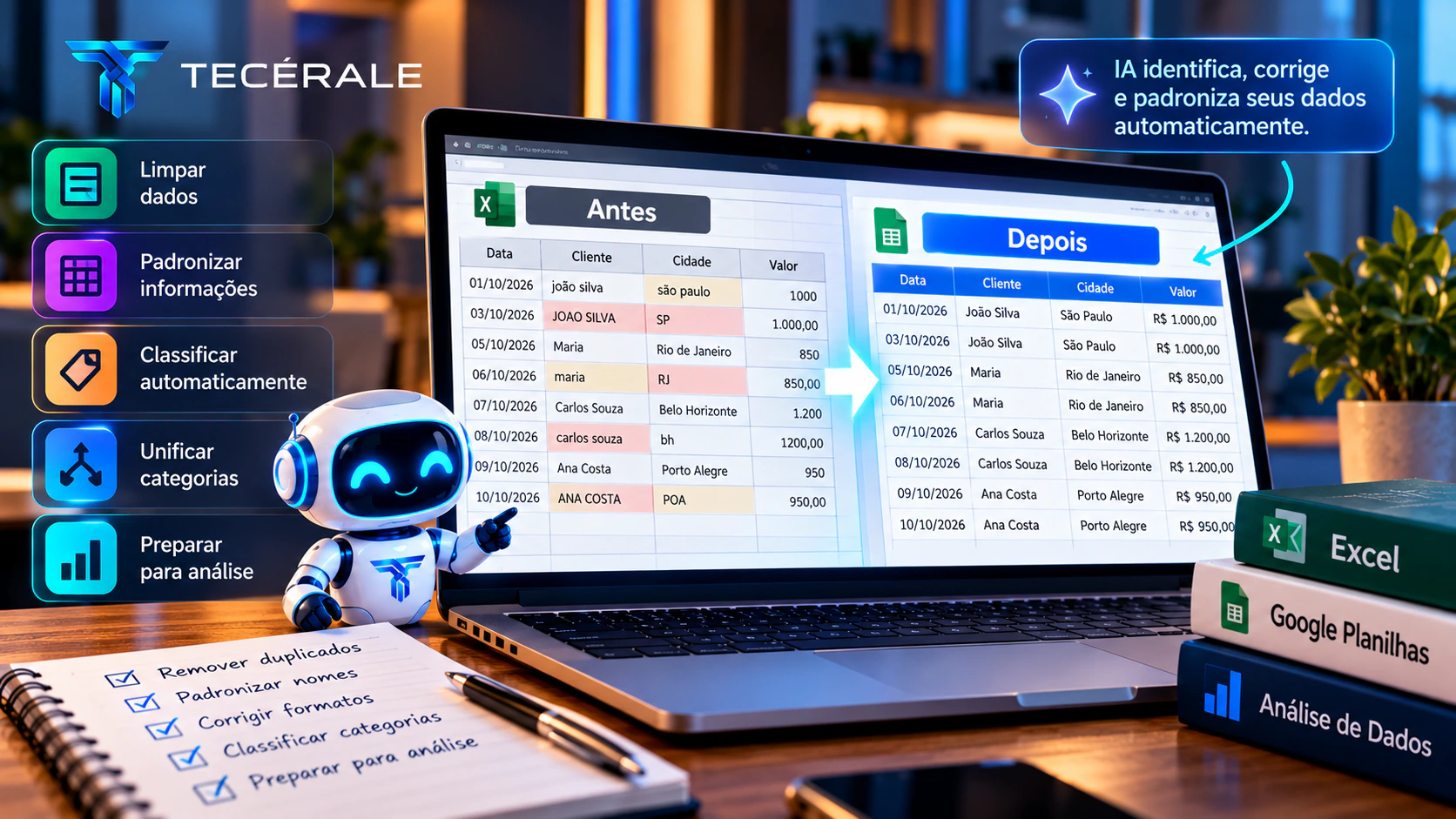
Três formas de usar IA no Excel e Google Planilhas
Para colocar isso em prática, você não precisa ser um desenvolvedor. Atualmente, existem três caminhos principais, cada um com níveis diferentes de integração e controle.
1. IA nativa e integrada
É a experiência mais fluida, onde a IA trabalha dentro da sua ferramenta.
- No Microsoft Excel: O Copilot no Excel funciona por meio da experiência ou painel do Copilot em planos compatíveis. Ele permite pedir análises, formatação condicional e geração de fórmulas nos dados da planilha. A antiga função =COPILOT() deixou de estar disponível em 14/09/2026 e não é um recurso atual do Excel; isso não significa que o Copilot no Excel tenha deixado de existir.
- No Google Planilhas: O Gemini atua no painel lateral em contas e planos elegíveis. Ele ajuda a organizar cronogramas, criar tabelas a partir de prompts e analisar dados inseridos.
Em contas e planos elegíveis, o Google Planilhas também permite usar =AI() ou =Gemini() para gerar texto, resumir, classificar e analisar informações. A disponibilidade depende do plano, do idioma e das configurações da conta ou do administrador. A função não tem acesso irrestrito à planilha inteira nem aos arquivos do Google Drive: forneça os dados e o contexto necessários no comando e no intervalo indicado.
2. Suplementos e extensões oficiais
A OpenAI oferece ChatGPT para Excel e ChatGPT para Google Sheets, experiências oficiais que funcionam dentro das planilhas por meio de uma barra lateral ou suplemento. Elas permitem criar, atualizar, analisar e explicar planilhas usando linguagem natural, incluindo fórmulas, referências e informações de diferentes abas.
Antes de instalar, confira se o suplemento é o oficial, quais permissões ele solicita e as condições de uso do seu plano e da sua organização. Essas experiências não devem ser confundidas com funções personalizadas de extensões de terceiros.
3. Assistentes externos (o “copia e cola” inteligente)
Uma maneira acessível e comum é abrir o ChatGPT, Claude ou Gemini em outra aba, descrever a estrutura da sua planilha (ex.: “Minha coluna A tem datas, a B tem vendedores...”) e pedir a fórmula ou a lógica. Use uma amostra fictícia ou anonimizada e confira as políticas e permissões antes de compartilhar qualquer informação. Se estiver em dúvida sobre qual deles usar como assistente de bolso, confira as diferenças entre ChatGPT, Claude e Gemini na prática.
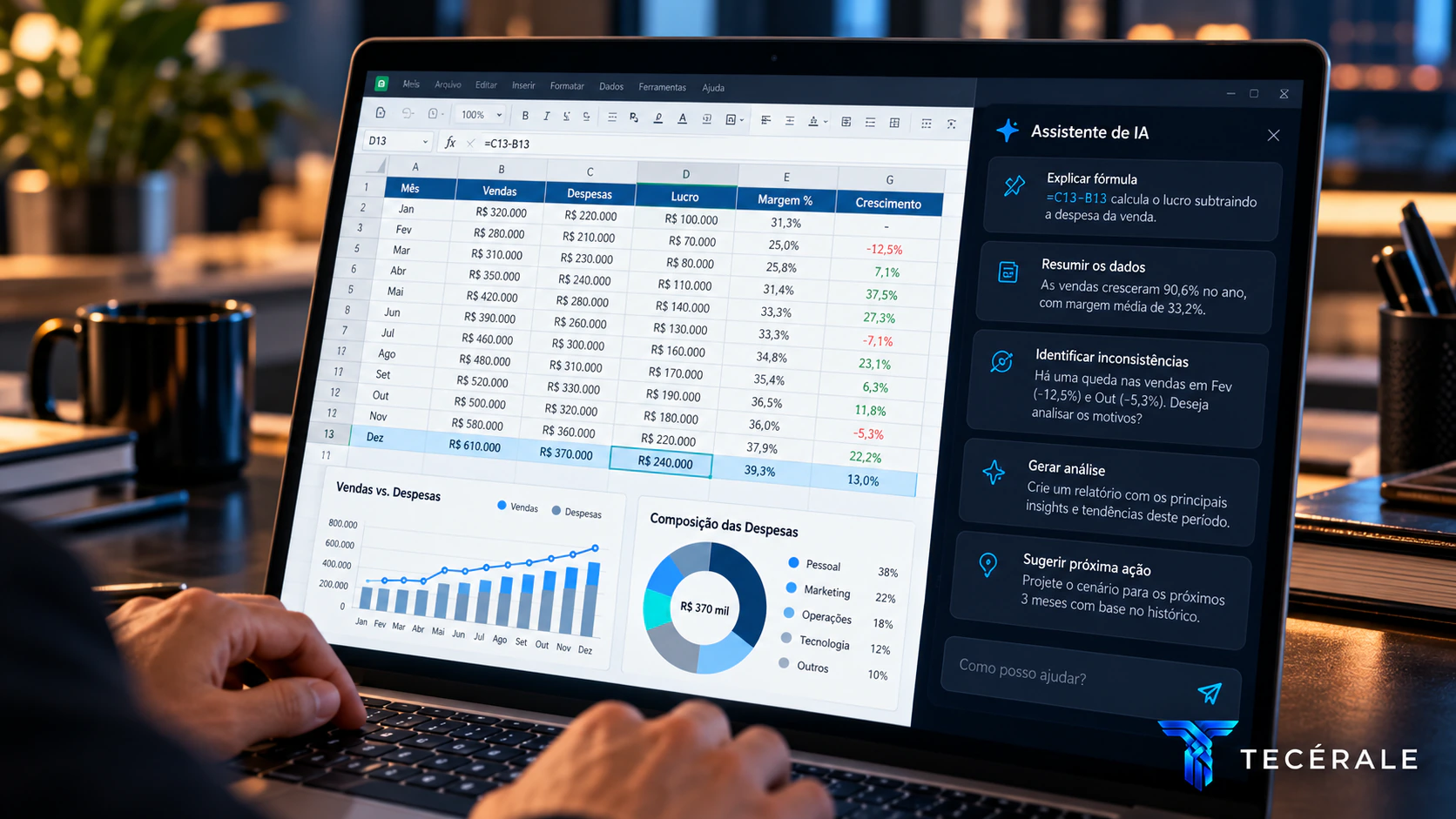
Exemplo prático de criação de fórmula (com conferência)
Vamos ao que interessa. Imagine uma tabela fictícia de vendas com as seguintes colunas:
- A: Data
- B: Vendedor
- C: Produto
- D: Quantidade
- E: Valor Total
Você precisa saber o total vendido pela vendedora "Ana".
O que você pede para a IA: "Tenho uma tabela de vendas. A coluna B tem o nome do vendedor e a coluna E tem o valor da venda. Crie uma fórmula de Excel para somar apenas os valores das vendas feitas pela Ana."
Para conseguir respostas precisas como essa na primeira tentativa, vale a pena entender como criar prompts melhores.
O que a IA responde: Ela provavelmente vai sugerir a função SOMASE:
=SOMASE(B2:B100; "Ana"; E2:E100)
Parece certo, não é? A sintaxe está correta. A IA fez o trabalho dela. Mas é aqui que a maioria dos profissionais escorrega: copiar, colar e tomar decisões financeiras sem auditar.
O que sempre conferir antes de confiar
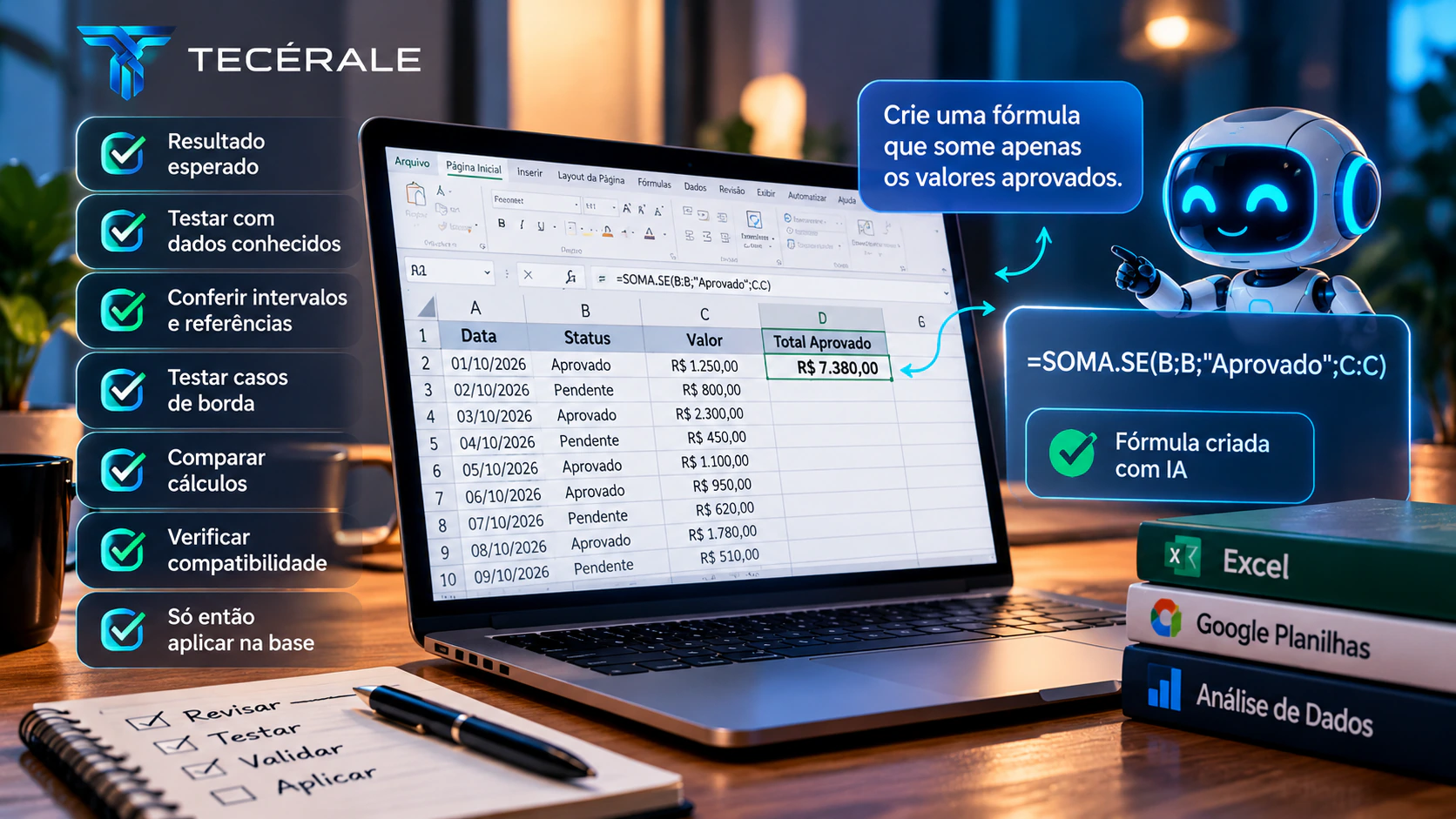
Uma fórmula pode estar sintaticamente correta, produzir um número plausível e, ainda assim, estar conceitualmente errada. Para reduzir esse risco, adote este método de conferência em sete etapas:
- Defina o resultado esperado: Especifique o que deve ser somado, quais critérios valem e como tratar dados ausentes, antes de pedir a fórmula.
- Teste com dados cujo resultado já seja conhecido: Isole uma amostra pequena, por exemplo cinco linhas com vendas da Ana e de outros vendedores. Calcule o resultado manualmente e veja se a fórmula retorna o mesmo valor.
- Confira intervalos e referências: A IA sugeriu B2:B100, mas sua planilha vai até a linha 500? Os intervalos de critérios e valores cobrem as mesmas linhas? Se precisar travar completamente colunas e linhas ao copiar a fórmula, use $B$2:$B$100 e $E$2:$E$100. Isso não amplia o intervalo automaticamente: verifique também a entrada de novos registros.
- Teste casos de borda: O que acontece com células vazias, valores zerados, texto onde deveria haver número ou nomes com espaços extras? Verifique se o comportamento corresponde à regra do negócio.
- Compare totais ou use outra forma de cálculo: Some a coluna inteira sem critérios e compare com a soma dos subtotais por vendedor. Você também pode usar um filtro, uma tabela dinâmica ou um cálculo manual independente.
- Confira plataforma, localidade e compatibilidade: Informe se usa Excel ou Google Planilhas e confira nomes de funções, separadores de argumentos e decimais, formato de datas e recursos disponíveis na sua versão.
- Somente então aplique à base completa: Com os testes confirmados, aplique a fórmula em uma cópia da base, confira os resultados finais e preserve uma versão anterior para poder revisar mudanças.
Excel x Google Planilhas: onde a compatibilidade pode quebrar
Você usou a IA, criou uma análise incrível no Excel e decidiu jogar tudo no Google Planilhas para a equipe colaborar. É aí que a planilha "quebra".
Embora sejam concorrentes diretos, mudar a solução de plataforma exige atenção a detalhes que a IA muitas vezes ignora caso você não especifique:
- Sintaxe e Funções: Muitas funções básicas possuem equivalentes nas duas plataformas, mas sintaxe, nomes localizados, separadores, recursos disponíveis e comportamento podem variar. QUERY e IMPORTRANGE são recursos do Google Planilhas; no Excel, Power Query é uma ferramenta própria para importar e transformar dados. Funções de filtro e matrizes dinâmicas exigem atenção à versão e à sintaxe de cada plataforma.
- Separadores e Localidade: Os separadores de argumentos e decimais dependem da localidade e das configurações da ferramenta. Em configurações brasileiras, é comum usar ponto e vírgula (;) entre argumentos; outras localidades podem exigir vírgula (,). A IA pode misturar os formatos se você não informar sua configuração.
- Automações e Scripts: Códigos em VBA do Excel não rodam no Google Planilhas, que utiliza o Google Apps Script (baseado em JavaScript). Se você pedir uma macro genérica, especifique onde vai rodar.
Privacidade e Segurança: o que não enviar para a IA
A regra de ouro corporativa é: não envie dados sigilosos a uma ferramenta apenas porque ela aceita planilhas.
Avalie a política da sua empresa e as permissões da ferramenta. Em contas pessoais do ChatGPT, o uso das conversas para melhorar os modelos depende das configurações de Controles de Dados: você pode desativar “Melhorar o modelo para todo mundo”. Chat Temporário não é usado para treinamento enquanto permanecer temporário; se for salvo como chat comum, passa a seguir os controles da conta. Business, Enterprise e Edu não usam conteúdo do workspace para treinamento por padrão.
Essas diferenças não substituem a autorização da empresa nem a análise das políticas, configurações e permissões da ferramenta utilizada. Tenha cuidado com folha de pagamento, dados bancários de clientes, contratos e margens de lucro confidenciais.
A solução? Anonimização. Se você precisa de ajuda com uma fórmula, crie uma tabela em branco, coloque o nome "João" em vez do cliente real, "R$ 100" em vez do faturamento milionário e peça a lógica. A inteligência está na estrutura matemática, não nos seus dados reais.
Quando a IA não é a melhor solução para a planilha
Existe um erro comum de achar que IA generativa é a marreta que conserta qualquer prego. Para conhecer os limites dessa tecnologia dentro do ambiente corporativo, leia sobre quando não usar IA na empresa.
A IA não substitui uma modelagem determinística robusta. Para processos determinísticos de extração, transformação e atualização recorrente de dados, o Power Query costuma ser mais apropriado do que depender de IA generativa em cada execução. Isso vale, por exemplo, para importar dados de um sistema, transformar tabelas e atualizar relatórios diariamente.
Ferramentas como Power Query, VBA ou Apps Script permitem executar regras explícitas e repetíveis, desde que a lógica e os dados de entrada estejam corretos. Elas também precisam de testes. A IA generativa é probabilística e pode produzir respostas diferentes entre execuções. Use IA para descobrir como construir ou compreender a regra, mas prefira ferramentas determinísticas para executar tarefas repetíveis de alto volume e impacto.
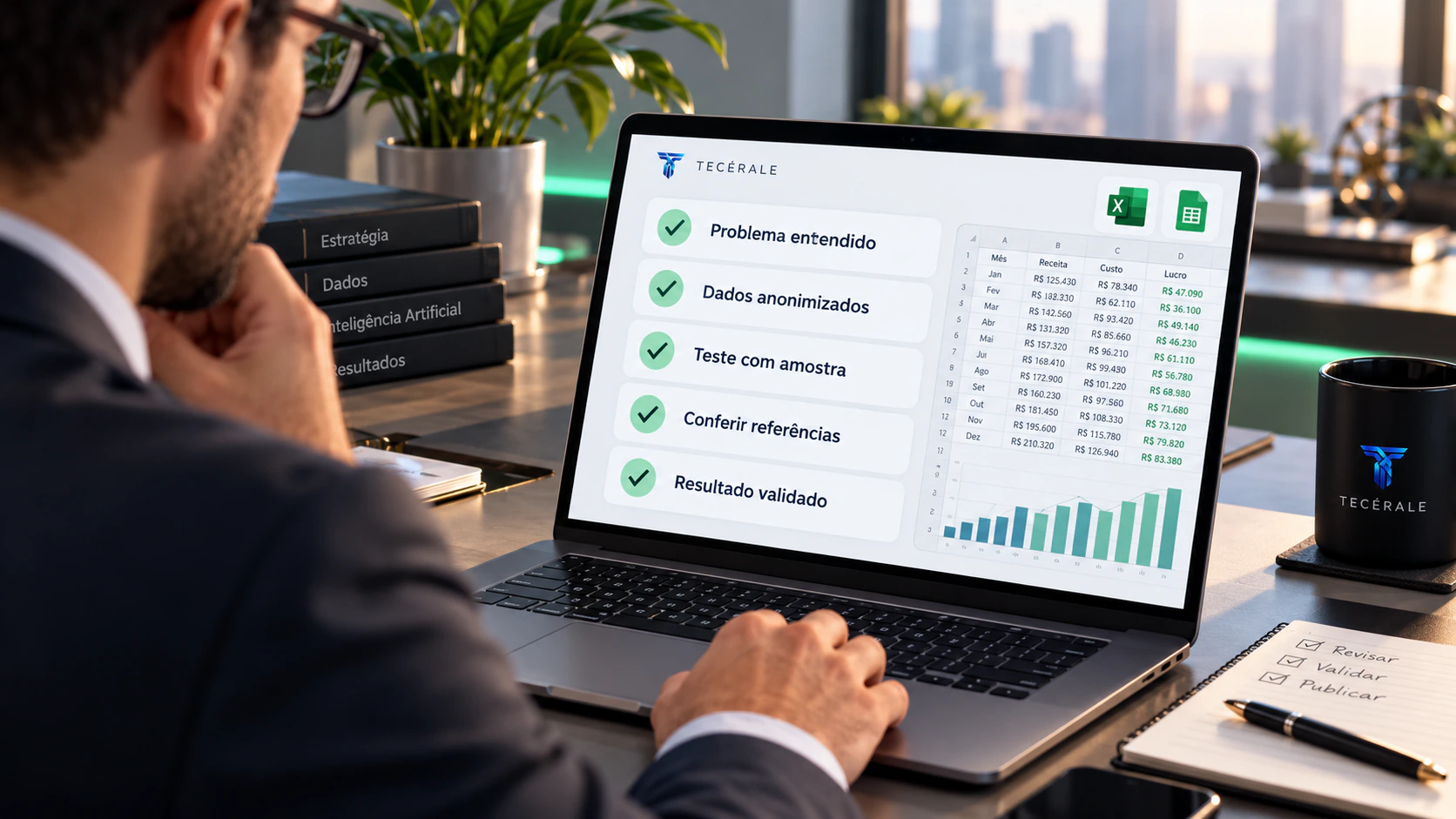
Checklist prático antes de aplicar IA a uma planilha importante
Antes de usar um resultado importante, revise esta lista:
- ☐ A IA entendeu corretamente o meu problema?
- ☐ Os dados que enviei foram anonimizados (sem informações sensíveis)?
- ☐ Testei a fórmula com linhas vazias, células zeradas e outros casos de borda?
- ☐ As referências de colunas estão "trancadas" adequadamente (uso do cifrão para referência absoluta, se necessário)?
- ☐ Os separadores de argumentos e decimais correspondem à minha localidade e plataforma?
- ☐ Conferi o resultado final com um cálculo paralelo ou manual?
FAQ: Dúvidas frequentes
Qual IA é melhor para Excel? Depende do seu fluxo de trabalho e das permissões disponíveis. Copilot no Excel e Gemini no Google Planilhas oferecem integração com suas respectivas plataformas. ChatGPT para Excel e Google Sheets são alternativas oficiais dentro das planilhas. ChatGPT, Claude e Gemini também podem ajudar externamente a criar e explicar fórmulas. Compare disponibilidade, limites, privacidade e qualidade nos seus próprios testes. Conheça mais ferramentas de IA para produtividade que podem integrar esse fluxo.
O ChatGPT funciona dentro do Excel? Sim. A OpenAI oferece atualmente ChatGPT para Excel e também ChatGPT para Google Sheets, experiências oficiais em uma barra lateral ou suplemento dentro das planilhas. Elas permitem criar, atualizar, analisar e explicar planilhas. Confira a disponibilidade, as permissões da sua organização e as condições do seu plano.
Posso enviar uma planilha com dados de clientes para uma IA? Não sem autorização e políticas claras da sua empresa. No ChatGPT pessoal, confira os Controles de Dados e a opção “Melhorar o modelo para todo mundo”; Chat Temporário não é usado para treinamento enquanto permanecer temporário. Business, Enterprise e Edu não usam conteúdo do workspace para treinamento por padrão. Mesmo assim, verifique políticas e permissões e prefira dados fictícios ou anonimizados para pedir ajuda com a estrutura.
Uma fórmula gerada para Excel funciona igual no Google Planilhas? Nem sempre. Muitas funções básicas, como SOMA, PROCV e SE, possuem equivalentes nas duas plataformas, mas sintaxe, nomes localizados, separadores, recursos disponíveis e comportamento podem variar. Confira a fórmula na plataforma e versão de destino. VBA e Apps Script também exigem implementações próprias.
Fontes oficiais para consultar
OpenAI — ChatGPT para Excel e Google Sheets
Google — Usar a função de IA no Google Planilhas
Microsoft — Retirada da função COPILOT e uso do painel
A inteligência artificial transforma as planilhas de repositórios estáticos em bases dinâmicas, mas ela exige de você o papel de auditor. Use a tecnologia para cortar o trabalho braçal, gerar ideias e estruturar os dados. Mas quando se trata do número final que definirá um investimento, uma comissão ou uma meta corporativa, a precisão matemática e a palavra final são exclusivamente suas.
Planilhas, documentos e ferramentas de IA estão mudando rápido. Inscreva-se no Blog TECÉRALE para acompanhar guias práticos sobre como usar esses recursos com produtividade e critério.
Quando a necessidade deixa de ser "me ajude com esta planilha" e passa a ser integrar dados, regras e sistemas em um processo recorrente, uma automação ou solução sob medida pode fazer mais sentido do que depender de copiar e colar informações. A TECÉRALE desenvolve agentes, automações e soluções que conectam os processos da sua empresa de ponta a ponta.
Conteúdo para entender a tecnologia antes de decidir como aplicá-la.

Comentários
Converse sobre o artigo, complemente a discussão ou tire dúvidas.
Entre na sua conta para comentar e responder.
Carregando comentários…