
Você abre o ChatGPT para trabalhar e percebe, no menu lateral, o histórico de uma conversa que não lembra de ter criado. Ou pior: encontra trechos de código e perguntas em um idioma diferente.
Até pouco tempo atrás, se alguém descobrisse sua senha ou utilizasse um computador onde sua conta da OpenAI ficou logada, era difícil rastrear o que havia acontecido de forma precisa. O acesso indevido muitas vezes só era descoberto pelo rastro das conversas.
Em 25 de setembro de 2026, a OpenAI lançou uma atualização focada exatamente nisso: o Histórico de Segurança (Security history). Agora, é possível revisar entradas, saídas, alterações de senha, mudanças em MFA, Passkeys e outras configurações de segurança. Em uma área separada, também é possível revisar e encerrar sessões ativas da conta.
Se você utiliza o ChatGPT para revisar e-mails corporativos, analisar planilhas de clientes ou organizar sua rotina, proteger esse ambiente não é mais opcional.
Neste artigo, você vai entender como verificar se há acessos desconhecidos na sua conta e, mais importante, como blindá-la usando os recursos mais recentes.

Onde encontrar o histórico de login do ChatGPT?
A OpenAI documenta o acesso ao Histórico de Segurança pela versão web do ChatGPT.
Siga este caminho:
- Faça login na sua conta do ChatGPT.
- Acesse Configurações (Settings).
- Entre em Segurança e login (Security and login).
- Clique em Histórico de Segurança (Security history).
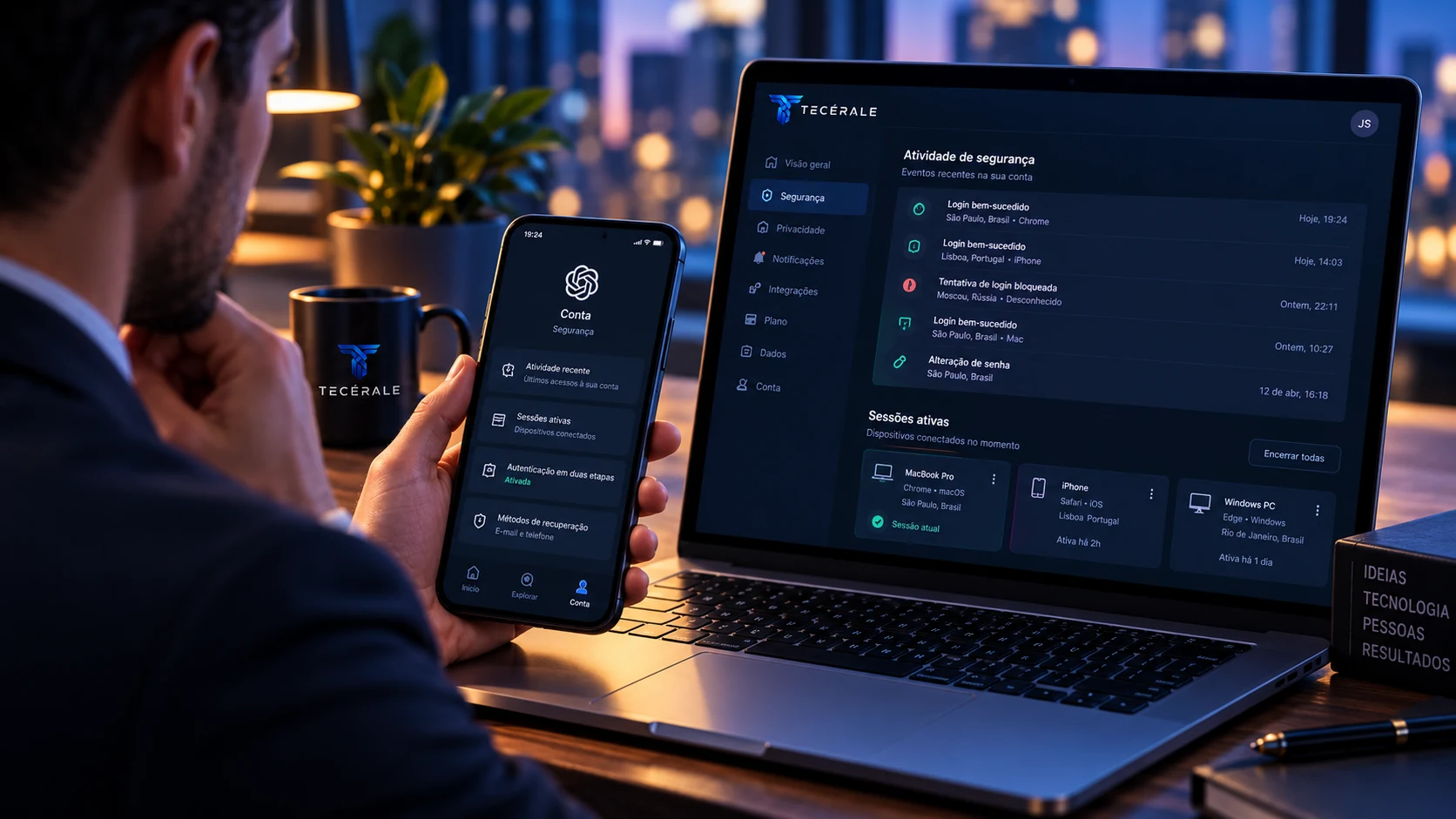
Nessa tela, você não verá apenas o “dia e a hora”. O Histórico de Segurança funciona como um registro de atividades recentes relacionadas à proteção da sua conta.
Para verificar quem está conectado agora, use uma área diferente:
Configurações > Segurança e login > Sessões ativas (Active sessions).
Ali você pode revisar as sessões atuais e, quando necessário, encerrar uma sessão específica ou sair de todos os dispositivos.
O que o histórico registra x O que não registra
Para evitar confusões operacionais, é importante entender o que exatamente você encontrará nessa área de segurança:
| O que aparece no Histórico de Segurança | O que NÃO aparece nesta seção |
|---|---|
| Tipo do evento, como login, logout e alteração de senha | O conteúdo das conversas geradas no acesso |
| Data e horário do evento | Quais arquivos foram anexados ou baixados |
| Informações de localização, quando disponíveis | O que a pessoa fez dentro de cada conversa |
| Detalhes do dispositivo, quando disponíveis | Quanto tempo exatamente a pessoa permaneceu usando a conta |
| Alterações em MFA, Passkeys e outras configurações de segurança | Criação, edição ou exclusão detalhada de chats e GPTs |
Alguns dados de localização ou dispositivo podem ser aproximados ou simplesmente não estar disponíveis.
Nota: Para ver o que foi conversado, você ainda depende do histórico tradicional de chats na barra lateral esquerda — desde que a conversa tenha sido salva e não tenha sido excluída.
Sinais de que alguém invadiu seu ChatGPT
Além de verificar ativamente o painel de segurança, existem alguns comportamentos que podem indicar um acesso não autorizado. Fique atento se:
Conversas que você não iniciou aparecem na barra lateral: este é um dos sinais mais evidentes de que outra pessoa pode ter usado sua conta.
O idioma ou o padrão de uso mudou de repente: isso não prova uma invasão, mas merece investigação se vier acompanhado de outros sinais.
Você recebe uma solicitação de verificação de login que não iniciou: a OpenAI pode solicitar um código por e-mail ou enviar uma aprovação por notificação quando identifica um dispositivo ou local não reconhecido. Se você não iniciou o login, negue o acesso e revise a segurança da conta.
Você recebe um alerta de atividade suspeita: logins de locais ou dispositivos inesperados, picos de atividade ou várias sessões simultâneas podem gerar alertas.
Você percebe uso inesperado ou limites atingidos sem motivo aparente: isso também não confirma uma invasão por si só, mas é motivo suficiente para revisar o histórico e as sessões ativas.
Se você quer acompanhar aplicações práticas de Inteligência Artificial sem precisar separar o que é útil do que é apenas exagero de marketing, inscreva-se no Blog TECÉRALE e receba nossos próximos artigos e guias.
3 passos para blindar sua conta na OpenAI
Se você encontrou um acesso estranho, ou se apenas quer garantir que isso nunca aconteça, agir rapidamente faz diferença.
A OpenAI disponibiliza recursos importantes para proteger seu ambiente.

1. Troque a senha e encerre as sessões ativas
Se houver suspeita de invasão e você utiliza senha para entrar na OpenAI, troque essa senha imediatamente.
Depois, acesse:
Configurações > Segurança e login > Sessões ativas
e utilize a opção para sair de todas as sessões.
Isso encerra as sessões ativas nos dispositivos associados à conta, inclusive a atual. Segundo a OpenAI, o encerramento das outras sessões pode levar até 30 minutos.
Se você utiliza Google, Microsoft, Apple ou outro provedor para entrar, proteja também a conta usada como método de login.
2. Ative a Autenticação de Múltiplos Fatores (MFA)
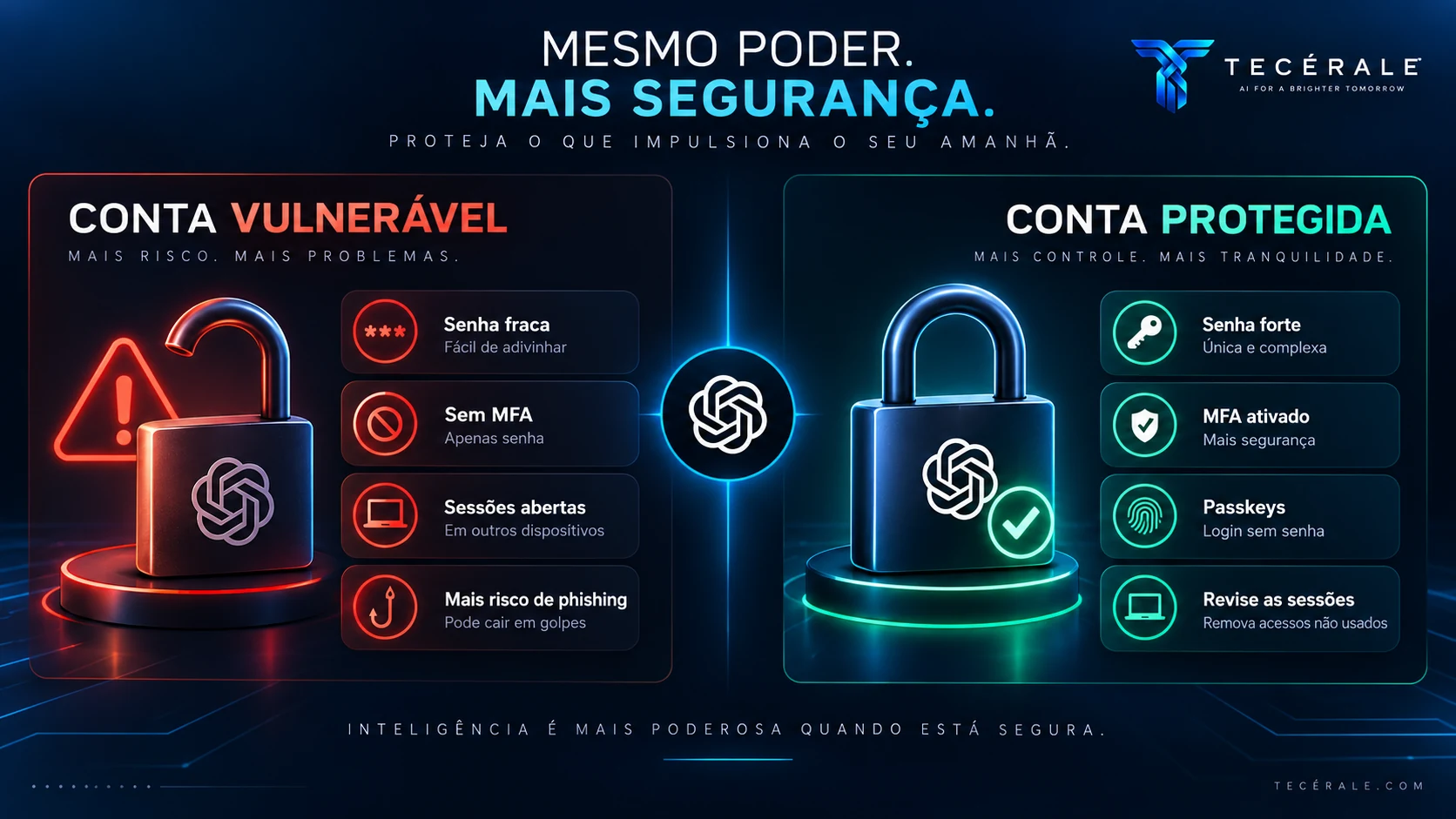
Senhas fortes já não são suficientes.
O MFA adiciona uma segunda etapa de verificação ao login. Dependendo da conta e do dispositivo, essa verificação pode usar aplicativo autenticador, notificação push, SMS, WhatsApp ou Passkey.
Mesmo que alguém descubra sua senha, ainda precisará passar pelo segundo método de autenticação.
Ative isso nas configurações de segurança e mantenha seus métodos de recuperação protegidos.
3. Configure Passkeys, quando disponíveis
Uma das opções mais modernas de segurança da OpenAI é o suporte a Passkeys.
Em vez de depender apenas de uma senha digitada, a Passkey usa uma credencial criptográfica armazenada no seu dispositivo ou em uma chave de segurança. Ela pode ser protegida por Face ID, Touch ID, PIN do dispositivo, Windows Hello ou uma chave física, dependendo da plataforma.
As Passkeys são resistentes a muitos golpes de phishing porque não funcionam como uma senha tradicional que pode ser digitada em uma página falsa.
A disponibilidade, porém, depende de como sua conta foi criada, do método de login utilizado e da configuração do dispositivo. Portanto, nem todas as contas verão a opção imediatamente.
O risco oculto para empresas e profissionais
Quando pensamos em invasão de contas, o foco geralmente vai para redes sociais ou aplicativos financeiros. No entanto, o ChatGPT tornou-se um repositório silencioso de conhecimento estratégico.

Considere o que você — ou sua equipe — pode enviar para a IA em um dia normal de trabalho:
- Rascunhos de contratos antes da aprovação final;
- Planilhas financeiras brutas para análise de dados;
- Código-fonte de aplicações proprietárias para correção de bugs;
- Listas de e-mails ou feedbacks de clientes para resumir sentimentos;
- Planejamento de campanhas de marketing não lançadas.
Se a conta de um profissional que gerencia essas informações for comprometida, conversas salvas e outros conteúdos acessíveis naquela conta podem ficar expostos.
Para empresas, isso não é apenas um incômodo. Dependendo do conteúdo envolvido, pode representar exposição de dados estratégicos, pessoais ou confidenciais, com consequências operacionais, jurídicas e de reputação.
É por isso que equipes devem orientar seus colaboradores não apenas sobre cuidados com dados e decisões sensíveis ao usar IA, mas também sobre o uso de MFA, credenciais seguras e revisão periódica das sessões e do Histórico de Segurança.
Para quem ainda está estruturando esse uso no dia a dia, nosso guia sobre aplicações de IA no trabalho ajuda a separar usos produtivos de práticas que exigem mais cautela.
Conclusão: Segurança não precisa ser complexa
O lançamento do Histórico de Segurança pela OpenAI corrige uma lacuna importante para quem usa IA profissionalmente. Revisar seus acessos e ativar recursos como MFA ou Passkeys leva poucos minutos e pode evitar problemas muito maiores.
Revise suas configurações de segurança hoje mesmo. E se o uso de IA na sua rotina for intenso, transforme essa verificação em um hábito periódico.
Se você ainda está começando, veja também nosso guia sobre como usar o ChatGPT.
Se o desafio da sua empresa deixou de ser apenas usar uma ferramenta avulsa e passou a ser integrar IA com segurança ao seu próprio processo de negócios, a TECÉRALE desenvolve agentes, automações e soluções sob medida para você trabalhar de forma eficiente e protegida.
Perguntas Frequentes (FAQ)
Como saber de qual cidade a pessoa acessou meu ChatGPT?
O Histórico de Segurança pode exibir informações de localização associadas ao evento, mas esses dados podem ser aproximados ou não estar disponíveis.
Além disso, se a pessoa estiver usando VPN, proxy ou outro serviço de roteamento, a localização exibida pode refletir o ponto de saída desse serviço, e não a localização física real.
O ChatGPT envia e-mail quando alguém entra na conta?
Nem todo login gera um e-mail de alerta.
Em determinadas situações, especialmente quando o acesso ocorre a partir de um dispositivo ou local não reconhecido, a OpenAI pode exigir uma verificação adicional. Isso pode acontecer por código enviado por e-mail ou por uma solicitação de aprovação no aplicativo.
Se você receber uma solicitação de login que não iniciou, não aprove o acesso e revise imediatamente as configurações de segurança da conta.
Se eu excluir uma conversa, o invasor ainda consegue vê-la?
Quando você exclui uma conversa, ela desaparece imediatamente da visualização da sua conta e é programada para exclusão permanente dos sistemas da OpenAI em até 30 dias, salvo exceções de segurança, legais ou quando o conteúdo já tiver sido desidentificado e desvinculado da conta.
Isso não desfaz um acesso anterior. Se alguém já tiver aberto, copiado ou exportado o conteúdo antes da exclusão, apagar a conversa depois não elimina essa exposição.
Posso proteger conversas específicas com senha dentro do ChatGPT?
Até o momento, a OpenAI não oferece a opção de trancar chats individuais com uma senha separada. A proteção principal é aplicada à conta e aos métodos de autenticação.
É seguro manter minha conta logada no computador da empresa?
Apenas se o perfil de usuário do sistema operacional estiver protegido, o computador não for compartilhado sem controle e as políticas de segurança da empresa permitirem esse uso.
Bloqueie a tela sempre que se afastar. Em computadores compartilhados ou ambientes sem controle de acesso, encerre a sessão ao terminar.
Conteúdo para entender a tecnologia antes de decidir como aplicá-la.

Comentários
Converse sobre o artigo, complemente a discussão ou tire dúvidas.
Entre na sua conta para comentar e responder.
Carregando comentários…